
domingo, 1 de junio de 2014

martes, 27 de mayo de 2014
SOLUCIONAR PROBLEMAS DE CONEXIÓN DE RED
Para solucionar un problema de conexión de red, pruebe primer los siguientes pasos:
- Para abrir "Diagnóstico de red" haga clic con el botón secundario del mouse en el icono de red del área de notificación y, a continuación, haga clic en "Diagnosticar y reparar".
- Asegúrese de que toldos los cables están correctamente conectados.
- Si intenta conectarse a otro equipo asegúrese de que ese equipo esta encendido y que se haya habilitado el uso compartido de archivos e impresoras en la red.
- Si el problema empezó a producirse después de instalar un nuevo software, compruebe la configuración de la conexión para ver si ha cambiado.
domingo, 25 de mayo de 2014
EJEMPLO DE DETECCIÓN
La computadora no tiene acceso a Internet.
1. ¿Qué se estaba haciendo cuando ocurrió la falla? Re: Haciendo tarea y chateando en facebook
2. ¿Este procedimiento se había ejecutado antes? Re: Si
3. Si es afirmativo, ¿se ejecutó con éxito? Re: No
4. ¿Qué ha cambiado desde esa fecha? Re: Fallas de conexión
DETECCIÓN, AISLAMIENTO Y CORRECCIÓN DE FALLAS EN LA RED
Localización de fallas,
desde su identificación hasta las herramientas necesarias y para una correcta
administración de fallas.
Identificación de una falla
Cada componente debe
trabajar de manera adecuada; de no ser así, surgen problemas durante la instalación
o durante el uso normal de la red.
La clave para identificar y
resolver problemas, es saber dónde buscar y que es lo que hay que buscar.
Mediante un registro detallado de la configuración del sistema y de cualquier
dificultad encontrada, es posible resolver más rápidamente los problemas.
·
Documentación de
problemas: configuración general de cada computadora, configuración general de
la red e información sobre problemas en la red.
·
Proceso de
localización de fallas:
1. Los problemas pueden ocurrir durante la instalación o
aparecer durante la operación normal de la red.
2. El proceso de detección de fallas consiste en tres pasos
básicos: la identificación del problema, el diagnóstico del mismo y aplicación
de soluciones.
Preguntas para la elaboración de síntoma.
1. ¿Qué se estaba haciendo cuando ocurrió la falla?
2. ¿Este procedimiento se había ejecutado antes?
3. Si es afirmativo, ¿se ejecutó con éxito?
4. ¿Qué ha cambiado desde esa fecha?
Diagnóstico de problemas
Se requiere evaluar lo que
se sabe acerca del problema y descartar las causas improbables.
Aplicación de soluciones
Antes de aplicar una solución:
·
Intentar repetir el
problema para descartar posibles errores del operador.
·
Si ya no se puede duplicar,
la solución fue la correcta.
·
Si el problema es
intermitente, se planean nuevas soluciones.
Administración de fallas
El objetivo de la administración
de fallas es detectar, registrar y notificar a los usuarios (en la medida de lo
posible), arreglar automáticamente los problemas de la red para mantenerla en operación
de manera eficiente.
jueves, 8 de mayo de 2014
COPIA DE SEGURIDAD:
Una copia de seguridad es un respaldo en tecnología de la información e informática.
SISTEMA DE ARCHIVOS:
Son los métodos y estructuras de datos que un sistema operativo utiliza para seguir la pista de los archivos o particiones. Es la manera en que se organizan los archivos en el disco duro.
Una copia de seguridad es un respaldo en tecnología de la información e informática.
SISTEMA DE ARCHIVOS:
Son los métodos y estructuras de datos que un sistema operativo utiliza para seguir la pista de los archivos o particiones. Es la manera en que se organizan los archivos en el disco duro.
domingo, 6 de abril de 2014

jueves, 3 de abril de 2014
MONITORIAR LA RED
Monitoreo de red describe el uso de un sistema que constantemente monitoriza una red de computadoras en busca de componentes defectuosos o lentos, para luego informar a los administradores de red mediante correo electrónico u otras alarma.
Mientras que un sistema de detección de intrusos monitorea una red por amenazas del exterior (externas a la red), un sistema de monitoreo de red busca problemas causados por la sobrecarga y/o fallas en los servidores, como también problemas de infraestructura de red.
Ejemplos:
- Fallas en el cableado
- No hay servicio de Internet
- Fallas en la corriente eléctrica
- Falla en el software de un servidor o controlador
Comúnmente, los datos evaluados son tiempo de respuesta y disponibilidad aunque estadísticas tales como consistencia y fiabilidad han ganado popularidad. La generalizada instalación de dispositivos de optimización para redes de áreas extensas tienen un efecto adverso en la mayoría del software de monitoreo.
SEGURIDAD
SEGURIDAD DE RED:
Las claves de acceso no deben usar claves que en su constitución son muy comunes, como en el caso de las iniciales del nombre propio y la fecha de nacimiento. No hay que compartir claves, se deben cambiar periódicamente las claves.
En cada nodo y servidor se debe usar un antivirus, actualizarlo y configurarlo para que automáticamente integre las nuevas actualizaciones del propio software y de las definiciones o base de datos registrados.
SEGURIDAD ADMINISTRATIVA:
Esta se basa en políticas y normas que se deben implantar y seguir. las políticas proporcionan las reglas que gobiernan el como deberían ser configurados los sistemas y como deberían actuar los empleados de una organización en circunstancias normales y como deberían reaccionar si se presentan circunstancias inusuales.
SEGURIDAD LÓGICA:
Cada empresa debe desarrollar un procedimiento para identificar la vulnerabilidad en sus sistemas de computo normalmente las exploraciones son realizadas por el departamento de seguridad y los ajustes son realizados por los administradores del sistema canalizados a los programadores o proveedores del sistema.
SEGURIDAD TÉCNICA:
Las medidas técnicas de seguridad se ocupan de la implementacion de los controles de seguridad sobre los sistemas de computo y la red. Estos controles son manifestaciones de las políticas y los procedimientos de la organización.
SEGURIDAD FÍSICA:
La seguridad física debe ser empleada junto con la seguridad administración y técnica para brindar una protección completa. Ninguna cantidad de seguridad técnica puede proteger la información confidencial si no se controla el acceso físico a los servidores, equipos y computadoras. Igualmente, las condiciones climáticas y de suministro de energía pueden afectar la disponibilidad de los sistemas de información.
Las claves de acceso no deben usar claves que en su constitución son muy comunes, como en el caso de las iniciales del nombre propio y la fecha de nacimiento. No hay que compartir claves, se deben cambiar periódicamente las claves.
En cada nodo y servidor se debe usar un antivirus, actualizarlo y configurarlo para que automáticamente integre las nuevas actualizaciones del propio software y de las definiciones o base de datos registrados.
SEGURIDAD ADMINISTRATIVA:
Esta se basa en políticas y normas que se deben implantar y seguir. las políticas proporcionan las reglas que gobiernan el como deberían ser configurados los sistemas y como deberían actuar los empleados de una organización en circunstancias normales y como deberían reaccionar si se presentan circunstancias inusuales.
SEGURIDAD LÓGICA:
Cada empresa debe desarrollar un procedimiento para identificar la vulnerabilidad en sus sistemas de computo normalmente las exploraciones son realizadas por el departamento de seguridad y los ajustes son realizados por los administradores del sistema canalizados a los programadores o proveedores del sistema.
SEGURIDAD TÉCNICA:
Las medidas técnicas de seguridad se ocupan de la implementacion de los controles de seguridad sobre los sistemas de computo y la red. Estos controles son manifestaciones de las políticas y los procedimientos de la organización.
SEGURIDAD FÍSICA:
La seguridad física debe ser empleada junto con la seguridad administración y técnica para brindar una protección completa. Ninguna cantidad de seguridad técnica puede proteger la información confidencial si no se controla el acceso físico a los servidores, equipos y computadoras. Igualmente, las condiciones climáticas y de suministro de energía pueden afectar la disponibilidad de los sistemas de información.
INSTALAR Y COMPARTIR IMPRESORAS
Pasos:
- Inicio
- Impresoras y faxes
- Agregar una impresora
- Presionar siguiente al asistente
- Seleccionar la opción "Una impresora de red conectada a otro equipo"
- Presionar siguiente
- Seleccionar el puerto
- Seleccionar el grupo de trabajo
- Seleccionar la impresora a instalar
domingo, 23 de marzo de 2014
CREAR UN GRUPO DE TRABAJO
- Para abrir Sistema, haga clic en el botón Inicio
 , haga clic con el botón secundario en Equipo y, a continuación, haga clic en Propiedades.
 - En Configuración de nombre, dominio y grupo de trabajo del equipo, haga clic en Cambiar la configuración.
 Si se le solicita una contraseña de administrador o una confirmación, escriba la contraseña o proporcione la confirmación.
 - En el cuadro de diálogo Propiedades del sistema, haga clic en la ficha Nombre del equipo y, a continuación, en Cambiar.
- En el cuadro de diálogo Cambios en el dominio o el nombre del equipo en Miembro de, haga clic en Grupo de trabajo y, a continuación, realice uno de los pasos siguientes:
- Para unirse a un grupo de trabajo existente, escriba el nombre del grupo de trabajo al que se quiere unir y, a continuación, haga clic en Aceptar.
- Para crear un nuevo grupo de trabajo, escriba el nombre del grupo de trabajo que quiere crear y, a continuación, haga clic en Aceptar.

Cuadro de diálogo Cambios en el dominio o el nombre del equipo Si el equipo formaba parte de un dominio antes de unirse al grupo de trabajo, se quitará del dominio y la cuenta del equipo en ese dominio se deshabilitará.
INSTALACIÓN DE WINDOWS SERVER 2003
-
1Mete el CD de Windows Server 2003 en la unidad de CD y enciende el ordenador. Si no puedes abrir la bandeja de CD con el ordenador apagado, introduce el CD y reinícialo para que pueda cargarse desde el arranque y comience el proceso de instalación.Anuncio
-
2Espera mientras carga la pantalla de inicio. Pulsa el botón "Enter" una vez que aparezca el mensaje de “Bienvenido a la instalación”. Lee los términos de licencia de Windows y pulsa "F8" para continuar a la siguiente pantalla.
-
3Crea la partición en el disco duro donde quieras instalar Windows Server 2003. Marca el “espacio sin partición” y pulsa la tecla “C”. Teclea la cantidad de memoria que quieres que tenga la partición. Si quieres usar todo el disco duro, teclea el mismo número que se muestre junto al “Tamaño máximo disponible para la nueva partición”. Pulsa la tecla “Enter” y vuelve a pulsar la misma tecla en la siguiente pantalla para confirmar tu selección de disco duro.
-
4Usa las teclas de flecha para marcar “Formatear la partición usando el sistema de archivos NTSF.” Pulsa la tecla “Enter”. Espera hasta que el instalador haya formateado el disco. Después, espera mientras se copian los archivos de Windows Server 2003 al disco. Aparecerá una barra de progreso amarilla mostrando el progreso de todos los pasos.
-
5Pulsa la tecla “Enter” para reiniciar el ordenador cuando se completen los pasos. Espera mientras el instalador carga los drivers de tu ordenador. Pulsa “siguiente” cuando aparezca la pantalla titulada “opciones regionales y de lenguaje.”
-
6Introduce tu nombre y el de tu organización en la próxima pantalla y pincha en “Siguiente”. Después, introduce el código de producto que viene con tu CD y pincha en “Siguiente”. Pincha en el botón de radio al lado de “Por servidor” e introduce el número de conexiones al servidor que crees que necesitarás. Pincha en “Siguiente”.
-
7Piensa en una contraseña de administrador e introdúcela en la siguiente pantalla. Cambia el nombre del ordenador si no te gusta el que viene por defecto y pincha en “Siguiente”. Elige tu zona horaria y pincha en “Siguiente”.
-
8Configura los ajustes de tu red pulsando en “Ajustes personalizados” en la pantalla titulada “Ajustes de red” y pulsando “Siguiente”. Elige "Protocolo de Internet (TCP/IP)" y pincha en “Propiedades.” Puedes elegir “Obtener una dirección IP automáticamente” si no conoces tu dirección IP o, si no, “Usar la siguiente dirección IP” para introducir la IP en el cuadro de texto. Después pincha en “Siguiente”.
-
9Deja elegida la opción de “No” en la página de “Grupo de trabajo o dominio de ordenador” y pincha “Siguiente”. Espera mientras continua el proceso de instalación; un mensaje en la parte izquierda te dirá cuántos minutos quedan para que se complete la instalación. Tu instalación estará completa cuando el instalador reinicie tu ordenador.


domingo, 2 de marzo de 2014
CAMBIAR CONTRASEÑA SEGURA MÓDEM TELMEX
PASOS:
Paso 1. Ingresar a un navegador.

Paso 2. Entrar a un buscador de google.

Paso 3. Teclear "Mi IP" o "Cual es mi IP".
Paso 4. Copiar la dirección IP a mi navegador

Paso 5. Colocar en "Usuario:" Telmex.

Paso 6. Insertar contraseña (Clave wep).

Paso 7. En el panel de navegador izquierdo dar clic en red domestica, se mostraran los puertos ethernet y la inalambrica.

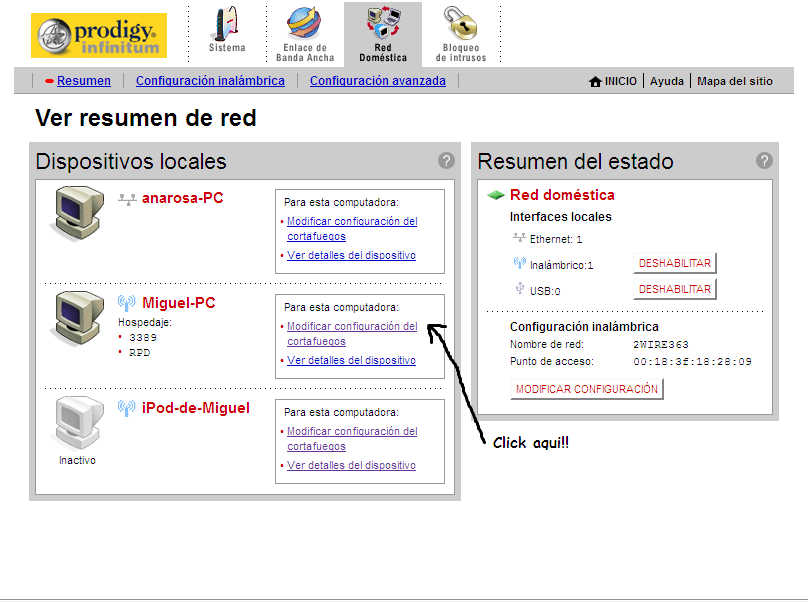
Paso 8. Dar clic en WLAN.

Paso 9. Dar clic en configurar.

Paso 10. Dirigirse al área donde dice "Clave de cifrado wep".

Paso 11. Cambiar contraseña.

Paso 12. Dar clic en aplicar.
Paso 1. Ingresar a un navegador.
Paso 2. Entrar a un buscador de google.
Paso 3. Teclear "Mi IP" o "Cual es mi IP".
Paso 4. Copiar la dirección IP a mi navegador
Paso 5. Colocar en "Usuario:" Telmex.
Paso 6. Insertar contraseña (Clave wep).
Paso 7. En el panel de navegador izquierdo dar clic en red domestica, se mostraran los puertos ethernet y la inalambrica.
Paso 8. Dar clic en WLAN.
Paso 9. Dar clic en configurar.
Paso 10. Dirigirse al área donde dice "Clave de cifrado wep".
Paso 11. Cambiar contraseña.
Paso 12. Dar clic en aplicar.
lunes, 24 de febrero de 2014
CREAR USUARIOS EN WINDOWS SERVER 2003
Lo primero es ir a todos los programas, herramientas administrativas, usuarios y equipos de Active Directory tal y como vemos en la siguiente figura.

Aquí vemos la consola, desde donde realizaremos todos los pasos necesarios, para crear la cuenta.

Lo primero que aquí haremos será crear una unidad organizativa, para introducir dentro las cuentas y grupos de usuario que nos interese, pudiendo meter más tipos de objetos. Pulsaremos con el botón derecho del ratón en el nombre del dominio, elegiremos nuevo, unidad organizativa.

Colocamos el nombre a la unidad organizativa. Pulsamos en el botón Aceptar.

Dentro de la unidad organizativa creamos nuestra cuenta de usuario. Para ello pulsamos con el botón derecho del ratón seleccionamos, nuevo, usuario.

Introducimos los datos, como mínimo el nombre de usuario y el nombre de inicio de sesión y pulsamos en el botón siguiente.

Introducimos la contraseña dos veces y escogemos las opciones que necesitemos después pulsamos siguiente.

Vemos el resumen mostrado y pulsamos en el botón finalizar.

Con esto ya tenemos nuestra cuenta creada.
Aquí vemos la consola, desde donde realizaremos todos los pasos necesarios, para crear la cuenta.
Lo primero que aquí haremos será crear una unidad organizativa, para introducir dentro las cuentas y grupos de usuario que nos interese, pudiendo meter más tipos de objetos. Pulsaremos con el botón derecho del ratón en el nombre del dominio, elegiremos nuevo, unidad organizativa.
Colocamos el nombre a la unidad organizativa. Pulsamos en el botón Aceptar.
Dentro de la unidad organizativa creamos nuestra cuenta de usuario. Para ello pulsamos con el botón derecho del ratón seleccionamos, nuevo, usuario.
Introducimos los datos, como mínimo el nombre de usuario y el nombre de inicio de sesión y pulsamos en el botón siguiente.
Introducimos la contraseña dos veces y escogemos las opciones que necesitemos después pulsamos siguiente.
Vemos el resumen mostrado y pulsamos en el botón finalizar.
Con esto ya tenemos nuestra cuenta creada.
jueves, 20 de febrero de 2014
CARACTERÍSTICAS DE WINDOWS SERVER 2003
- Sistema de archivos NTFS:
- Cuotas
- Cifrado y compresión de archivos, carpetas y no unidades completas.
- Permite montar dispositivos de almacenamiento sobre sistemas de archivos de otros dispositivos al estilo unix
- Gestión de almacenamiento, backups, incluye gestión jerárquica del almacenamiento, consiste en utilizar un algoritmo de caché para pasar los datos menos usados de discos duros a medios ópticos o similares más lentos, y volverlos a leer a disco duro cuando se necesitan.
- Windows Driver Model: Implementación básica de los dispositivos más utilizados, de esa manera los fabricantes de dispositivos sólo han de programar ciertas especificaciones de su hardware.
- ActiveDirectory Directorio de organización basado en LDAP, permite gestionar de forma centralizada la seguridad de una red corporativa a nivel local.
- Autentificación Kerberos5
- DNS con registro de IP's dinámicamente
- Políticas de seguridad
CUENTAS DE USUARIO
Cuenta administrador: El administrador puede realizar todo tipo de tareas en el computador y acceder a cualquier ubicación, es decir, tiene control sobre toda la computadora incluidas las otras cuentas. La cuenta de administrador nunca puede ser inhabilitada o eliminada.
Cuenta estándar: Los usuarios que poseen cuentas estándar pueden instalar programas o hardware, modificar imágenes y datos personales afines, así como crear, cambiar o quitar su contraseña.
Cuenta invitado: La cuenta de invitado no requiere contraseña, no puede agregar o quitar programas de la computadora y esta inhabilitada en forma predeterminada. Este tipo de cuenta es ideal para niños y estudiantes.
Cuenta estándar: Los usuarios que poseen cuentas estándar pueden instalar programas o hardware, modificar imágenes y datos personales afines, así como crear, cambiar o quitar su contraseña.
Cuenta invitado: La cuenta de invitado no requiere contraseña, no puede agregar o quitar programas de la computadora y esta inhabilitada en forma predeterminada. Este tipo de cuenta es ideal para niños y estudiantes.
jueves, 13 de febrero de 2014
PORTADA

ACTUALIZA LOS RECURSOS DE LA RED LAN CON BASE A LAS CONDICIONES Y REQUERIMIENTOS DE LA ORGANIZACIÓN
MARÍA DEL REFUGIO LÓPEZ GÓMEZ
sábado, 8 de febrero de 2014

Suscribirse a:
Entradas (Atom)