- Para abrir Sistema, haga clic en el botón Inicio
 , haga clic con el botón secundario en Equipo y, a continuación, haga clic en Propiedades.
 - En Configuración de nombre, dominio y grupo de trabajo del equipo, haga clic en Cambiar la configuración.
 Si se le solicita una contraseña de administrador o una confirmación, escriba la contraseña o proporcione la confirmación.
 - En el cuadro de diálogo Propiedades del sistema, haga clic en la ficha Nombre del equipo y, a continuación, en Cambiar.
- En el cuadro de diálogo Cambios en el dominio o el nombre del equipo en Miembro de, haga clic en Grupo de trabajo y, a continuación, realice uno de los pasos siguientes:
- Para unirse a un grupo de trabajo existente, escriba el nombre del grupo de trabajo al que se quiere unir y, a continuación, haga clic en Aceptar.
- Para crear un nuevo grupo de trabajo, escriba el nombre del grupo de trabajo que quiere crear y, a continuación, haga clic en Aceptar.

Cuadro de diálogo Cambios en el dominio o el nombre del equipo Si el equipo formaba parte de un dominio antes de unirse al grupo de trabajo, se quitará del dominio y la cuenta del equipo en ese dominio se deshabilitará.
domingo, 23 de marzo de 2014
CREAR UN GRUPO DE TRABAJO

INSTALACIÓN DE WINDOWS SERVER 2003
-
1Mete el CD de Windows Server 2003 en la unidad de CD y enciende el ordenador. Si no puedes abrir la bandeja de CD con el ordenador apagado, introduce el CD y reinícialo para que pueda cargarse desde el arranque y comience el proceso de instalación.Anuncio
-
2Espera mientras carga la pantalla de inicio. Pulsa el botón "Enter" una vez que aparezca el mensaje de “Bienvenido a la instalación”. Lee los términos de licencia de Windows y pulsa "F8" para continuar a la siguiente pantalla.
-
3Crea la partición en el disco duro donde quieras instalar Windows Server 2003. Marca el “espacio sin partición” y pulsa la tecla “C”. Teclea la cantidad de memoria que quieres que tenga la partición. Si quieres usar todo el disco duro, teclea el mismo número que se muestre junto al “Tamaño máximo disponible para la nueva partición”. Pulsa la tecla “Enter” y vuelve a pulsar la misma tecla en la siguiente pantalla para confirmar tu selección de disco duro.
-
4Usa las teclas de flecha para marcar “Formatear la partición usando el sistema de archivos NTSF.” Pulsa la tecla “Enter”. Espera hasta que el instalador haya formateado el disco. Después, espera mientras se copian los archivos de Windows Server 2003 al disco. Aparecerá una barra de progreso amarilla mostrando el progreso de todos los pasos.
-
5Pulsa la tecla “Enter” para reiniciar el ordenador cuando se completen los pasos. Espera mientras el instalador carga los drivers de tu ordenador. Pulsa “siguiente” cuando aparezca la pantalla titulada “opciones regionales y de lenguaje.”
-
6Introduce tu nombre y el de tu organización en la próxima pantalla y pincha en “Siguiente”. Después, introduce el código de producto que viene con tu CD y pincha en “Siguiente”. Pincha en el botón de radio al lado de “Por servidor” e introduce el número de conexiones al servidor que crees que necesitarás. Pincha en “Siguiente”.
-
7Piensa en una contraseña de administrador e introdúcela en la siguiente pantalla. Cambia el nombre del ordenador si no te gusta el que viene por defecto y pincha en “Siguiente”. Elige tu zona horaria y pincha en “Siguiente”.
-
8Configura los ajustes de tu red pulsando en “Ajustes personalizados” en la pantalla titulada “Ajustes de red” y pulsando “Siguiente”. Elige "Protocolo de Internet (TCP/IP)" y pincha en “Propiedades.” Puedes elegir “Obtener una dirección IP automáticamente” si no conoces tu dirección IP o, si no, “Usar la siguiente dirección IP” para introducir la IP en el cuadro de texto. Después pincha en “Siguiente”.
-
9Deja elegida la opción de “No” en la página de “Grupo de trabajo o dominio de ordenador” y pincha “Siguiente”. Espera mientras continua el proceso de instalación; un mensaje en la parte izquierda te dirá cuántos minutos quedan para que se complete la instalación. Tu instalación estará completa cuando el instalador reinicie tu ordenador.


domingo, 2 de marzo de 2014
CAMBIAR CONTRASEÑA SEGURA MÓDEM TELMEX
PASOS:
Paso 1. Ingresar a un navegador.

Paso 2. Entrar a un buscador de google.

Paso 3. Teclear "Mi IP" o "Cual es mi IP".
Paso 4. Copiar la dirección IP a mi navegador

Paso 5. Colocar en "Usuario:" Telmex.

Paso 6. Insertar contraseña (Clave wep).

Paso 7. En el panel de navegador izquierdo dar clic en red domestica, se mostraran los puertos ethernet y la inalambrica.

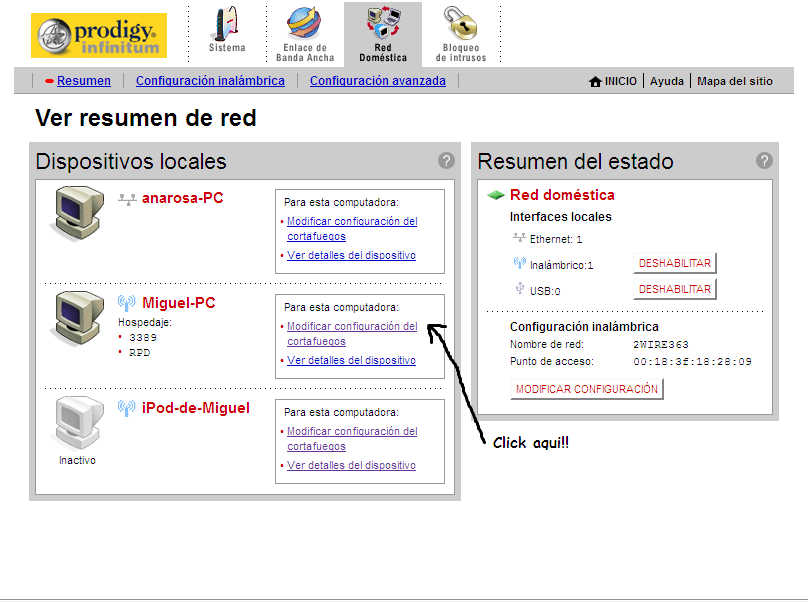
Paso 8. Dar clic en WLAN.

Paso 9. Dar clic en configurar.

Paso 10. Dirigirse al área donde dice "Clave de cifrado wep".

Paso 11. Cambiar contraseña.

Paso 12. Dar clic en aplicar.
Paso 1. Ingresar a un navegador.
Paso 2. Entrar a un buscador de google.
Paso 3. Teclear "Mi IP" o "Cual es mi IP".
Paso 4. Copiar la dirección IP a mi navegador
Paso 5. Colocar en "Usuario:" Telmex.
Paso 6. Insertar contraseña (Clave wep).
Paso 7. En el panel de navegador izquierdo dar clic en red domestica, se mostraran los puertos ethernet y la inalambrica.
Paso 8. Dar clic en WLAN.
Paso 9. Dar clic en configurar.
Paso 10. Dirigirse al área donde dice "Clave de cifrado wep".
Paso 11. Cambiar contraseña.
Paso 12. Dar clic en aplicar.
Suscribirse a:
Entradas (Atom)